
Máy in từ lâu đã trở thành thiết bị không thể thiếu trong văn phòng, trường học lẫn gia đình. Tuy nhiên, không ít người dùng từng rơi vào tình huống “dở khóc dở cười” khi máy in bỗng dưng không in được dù mọi thao tác tưởng như đã đúng. Vậy tại sao máy in không in được? Nguyên nhân do đâu và làm sao để xử lý nhanh, hiệu quả? Hãy cùng Xứ Dừa Bến Tre tìm hiểu chi tiết trong bài viết dưới đây với góc nhìn của một chuyên gia kỹ thuật.
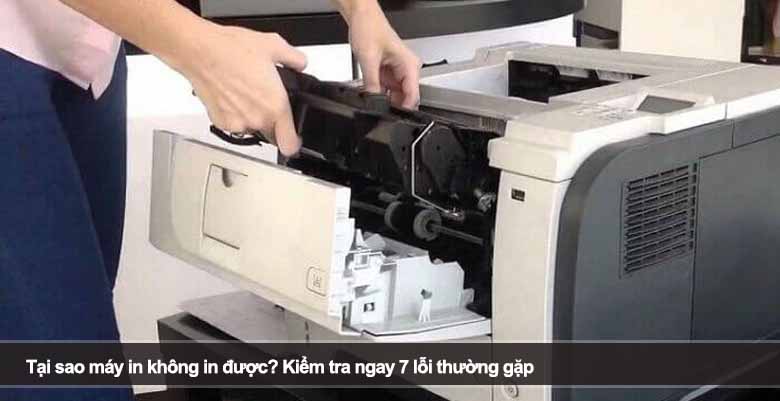
Tại sao máy in không in được? Nhìn từ tổng quan đến cốt lõi
Trước khi đi sâu vào từng lỗi cụ thể, người dùng cần hiểu rằng máy in là sự kết hợp giữa phần cứng – phần mềm – kết nối. Chỉ cần một mắt xích trong chuỗi này gặp trục trặc, toàn bộ quá trình in ấn sẽ bị gián đoạn.
Hiểu đúng bản chất lỗi “không in được”
Nhiều người thường nghĩ máy in hỏng nặng khi thấy không in ra giấy. Thực tế, hơn 70% trường hợp “máy in không in được” đến từ các lỗi rất cơ bản như cáp kết nối, driver hay cài đặt sai máy in mặc định. Việc hiểu đúng bản chất sẽ giúp bạn bình tĩnh hơn và xử lý nhanh gọn thay vì tốn chi phí sửa chữa không cần thiết.
Dấu hiệu thường gặp khi máy in gặp sự cố
Một số biểu hiện phổ biến giúp bạn sớm nhận biết vấn đề:
- Máy in không phản hồi dù đã gửi lệnh in
- Lệnh in bị treo trong hàng đợi (Print Queue)
- Máy báo Offline hoặc Error
- Đèn cảnh báo trên máy in nhấp nháy liên tục
Những dấu hiệu này chính là “manh mối” quan trọng để xác định tại sao máy in không in được và khoanh vùng nguyên nhân chính xác.
7 nguyên nhân phổ biến khiến máy in không in được
Dưới đây là 7 lỗi thường gặp nhất mà người dùng hay gặp phải. Bạn nên kiểm tra theo thứ tự từ dễ đến khó để tiết kiệm thời gian.
Lỗi kết nối giữa máy tính và máy in
Đây là nguyên nhân phổ biến hàng đầu. Cáp USB lỏng, cáp hỏng, cổng kết nối bị oxy hóa hoặc kết nối WiFi không ổn định đều có thể khiến lệnh in không được truyền đến máy in.
Cách khắc phục:
- Rút cáp và cắm lại chắc chắn
- Thử đổi sang cổng USB khác
- Với máy in WiFi, kiểm tra lại mạng và đảm bảo máy tính – máy in cùng mạng
Máy in đang ở trạng thái Offline hoặc Pause
Không ít người bất ngờ khi phát hiện máy in vẫn hoạt động bình thường nhưng lại đang bị đặt ở chế độ Offline hoặc Pause trên máy tính.
Cách kiểm tra:
Vào Devices and Printers → nhấp chuột phải vào máy in → bỏ chọn Use Printer Offline hoặc Pause Printing.
Hàng đợi lệnh in (Print Queue) bị kẹt
Một lệnh in lỗi có thể làm “đứng hình” toàn bộ hàng đợi, khiến các lệnh sau không thể thực thi.
Giải pháp:
- Mở Print Queue
- Hủy toàn bộ lệnh đang chờ
- Gửi lại lệnh in mới
Máy in hết mực, hết giấy hoặc kẹt giấy
Nghe có vẻ đơn giản nhưng đây lại là lỗi rất hay bị bỏ qua, đặc biệt với máy in laser hoặc máy in cũ.
Lưu ý chuyên gia:
Ngay cả khi máy vẫn còn mực, đầu phun khô hoặc trống mực xuống cấp cũng có thể khiến máy in không in được hoặc in ra giấy trắng.
Driver máy in bị lỗi hoặc quá cũ
Driver đóng vai trò cầu nối giữa hệ điều hành và máy in. Khi driver không tương thích với phiên bản Windows/macOS hiện tại, máy in rất dễ “im lặng”.
Cách xử lý:
- Gỡ driver cũ
- Tải driver mới nhất từ website chính hãng
- Cài đặt lại và khởi động lại máy
Chọn sai máy in khi in tài liệu
Trong môi trường văn phòng, việc có nhiều máy in là điều rất thường gặp. Nếu chọn nhầm máy in, bạn sẽ thấy “không in được” dù thực chất lệnh đã gửi sang thiết bị khác.
Mẹo nhỏ:
Luôn kiểm tra tên máy in trong hộp thoại in trước khi bấm OK.
Lỗi phần mềm hệ thống hoặc phần cứng máy in
Nếu đã thử tất cả cách trên mà vẫn thất bại, rất có thể lỗi nằm ở dịch vụ Print Spooler hoặc phần cứng bên trong máy in.
Hướng xử lý:
- Khởi động lại dịch vụ Print Spooler
- Nếu nghi ngờ hỏng phần cứng (đầu in, bo mạch), nên mang máy đến trung tâm sửa chữa uy tín
Cách kiểm tra nhanh khi máy in không in được tại nhà
Thay vì loay hoay không biết bắt đầu từ đâu, bạn có thể áp dụng quy trình kiểm tra nhanh dưới đây do các kỹ thuật viên lâu năm khuyến nghị.
Quy trình kiểm tra 5 bước đơn giản
- Tắt máy in và máy tính, bật lại sau 1–2 phút
- Kiểm tra kết nối cáp hoặc WiFi
- Xem trạng thái máy in (Online/Offline)
- Kiểm tra mực, giấy, kẹt giấy
- Cập nhật hoặc cài lại driver
Thực hiện đúng thứ tự này giúp bạn giải quyết được phần lớn các lỗi liên quan đến câu hỏi “tại sao máy in không in được?” chỉ trong vài phút.
Khi nào nên gọi kỹ thuật viên?
Bạn nên nhờ đến chuyên gia nếu:
- Máy in phát ra tiếng lạ
- In ra giấy trắng dù còn mực
- Đèn lỗi nhấp nháy liên tục theo mã lỗi
Việc cố tự sửa trong những trường hợp này có thể khiến hỏng nặng hơn.
Giải pháp sử dụng máy in bền bỉ, hạn chế lỗi không in được
Phòng bệnh luôn tốt hơn chữa bệnh. Nếu muốn tránh lặp lại tình trạng máy in không in được, bạn nên chú ý đến cách sử dụng và bảo dưỡng.
Thói quen sử dụng máy in đúng cách
- In đều đặn, tránh để máy quá lâu không hoạt động
- Sử dụng giấy đúng định lượng, đúng kích cỡ
- Không tắt máy in đột ngột khi đang in
Bảo dưỡng và cập nhật định kỳ
- Vệ sinh đầu in, trục cuốn giấy
- Cập nhật driver khi hệ điều hành nâng cấp
- Thay mực chính hãng để đảm bảo chất lượng in
Theo kinh nghiệm của nhiều kỹ thuật viên, việc bảo dưỡng định kỳ có thể giảm đến 60–70% nguy cơ gặp lỗi “máy in không in được”.
Kết luận
Tình trạng tại sao máy in không in được? thực chất không quá phức tạp nếu bạn hiểu đúng nguyên nhân và kiểm tra theo quy trình hợp lý. Phần lớn các lỗi đều có thể tự xử lý tại nhà mà không tốn nhiều chi phí. Hy vọng với những chia sẻ chi tiết từ Xứ Dừa Bến Tre, bạn đã có đủ kiến thức để chủ động xử lý sự cố và sử dụng máy in hiệu quả, bền bỉ hơn trong công việc lẫn cuộc sống.
